 rFactor


Tutoriales
Tutoriales en esta categoría
Guia de Configuracion de Controles para rFactor
Guía de Configuración de
Controles para rFactor
Propósito
El propósito de esta guía es el de utilizar de manera óptima los controles de juego con rFactor. Junto con los gráficos, este es un aspecto fundamental para los simuladores. Es nuestra manera de ordenar y de sentir el auto. Mientras más adecuado sea este canal de comunicación, mejor será nuestro desempeño. La guía asume que se están utilizando controles de juegos que entregan una señal de ejes análoga, como joysticks, volantes, y controles de RC (olvídense de los gamepads y teclado, no son apropiados para simuladores).
Mapeo de Ejes y Botones
Lo primero en la configuración es la asignación de los controles, en los cuales hay que asegurarse el estar utilizando ejes separados para acelerador y freno. En la prehistoria de los simuladores (Indycar, GrandPrix) era común que los volantes compartieran el mismo eje para el acelerar y frenar, lo cual en un principio no estaba mal, pero a medida que nuestros mundos virtuales se han sofisticando, el usar ejes separados se ha convertido en una necesidad fundamental. Al final de cuentas, tenemos al menos dos pedales en nuestros autos que son totalmente independientes entre si, ¿ por qué no tener lo mismo en nuestros sims ? En la siguiente pantalla se ve el uso del eje Y del control 2 para el acelerador y el eje RZ para el freno. Si oprimen ambos pedales a la vez podrán ver que éstos se activarán en forma independiente.
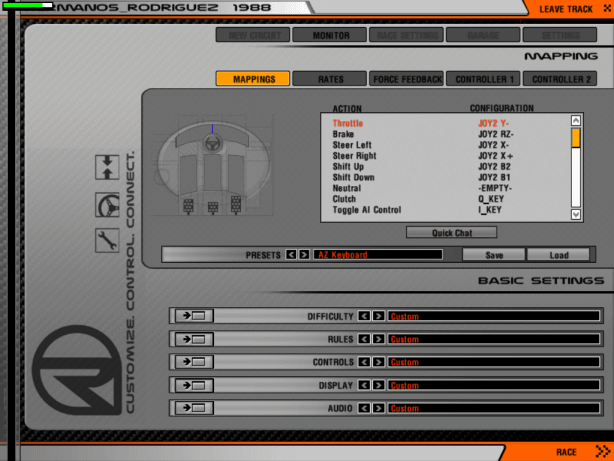
Asignación correcta de Acelerador y Freno
...o como sacarle la vuelta al bug de ejes de ISI
Existe un bug (un error) poco conocido en los simuladores basados en el engine de ISI. Desde los tiempos del F12000, hasta los simuladores actuales como GTR, GTR2 y GT Legends y rFactor, este error no ha desaparecido y desafortunadamente no mucha gente sabe de él. Consiste en que el pedal del acelerador solamente se activa cuando se ha oprimido más de la mitad de su distancia. Esto es algo serio ya que impide la aplicación suave y gradual del acelerador. Se puede verificar si el problema está presente observando desde la pantalla de controles, en la asignación de pedales. Si oprimen el acelerador muy despacio y ven que no se refleja el indicador rojo hasta pasada la mitad de la distancia del pedal. El problema no sucede con el pedal del freno, pero igual no está de más hacer la misma verificación. Para corregir esta situación lo que hay que hacer es asignar primero el pedal del freno y después el pedal del acelerador Aquí mostramos como primero se asigna el freno
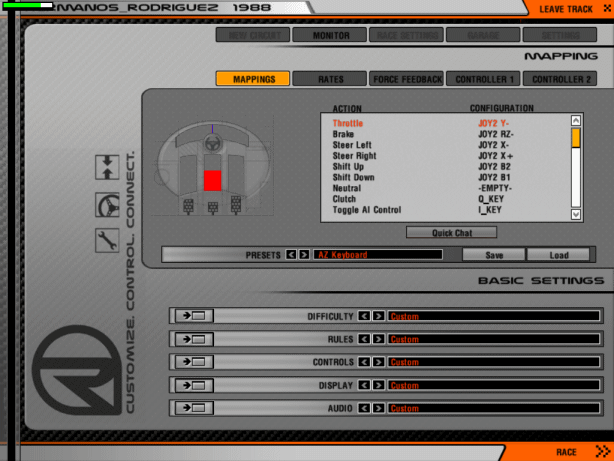
Y después se asigna el pedal del acelerador. Recuerden el órden es fundamental para que estas configuraciones queden en forma correcta.
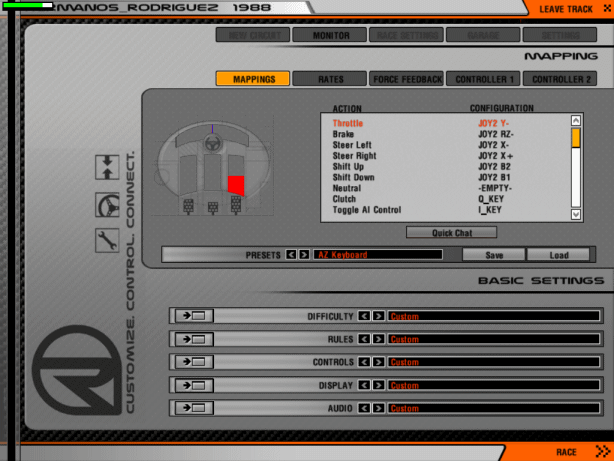
Una vez realizadas las asignaciónes, hay que comprobar que los pedales tengan respuesta tan pronto se presionen. Mínimo checar 1/6 parte del rango de distancia del pedal. A continuación observamos como se ve que hay reacción a una mínima presión del acelerador.
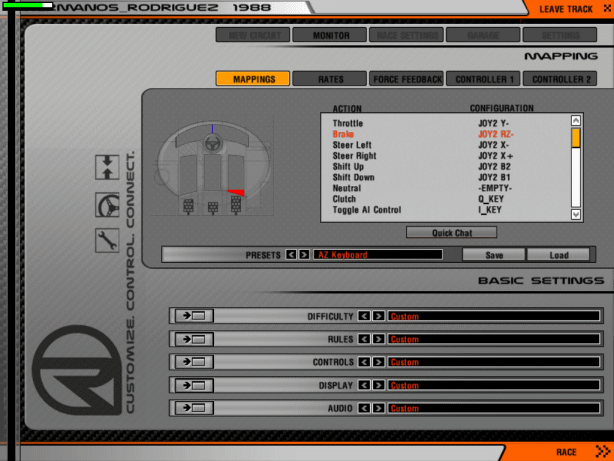
Lo mismo con el pedal del freno.
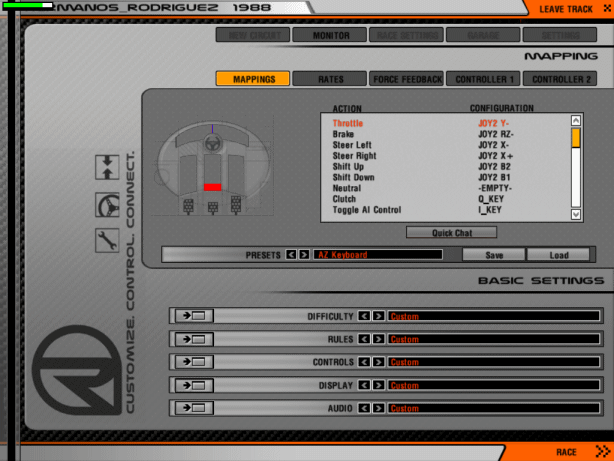
Sensibilidad
La sensibilidad viene siendo una tasa que determina que tanto se escala el posicionamiento del eje de un control en relación a la posición del elemento al que se aplica (acelerador, freno, volante). Un valor de 0% significa que no hay escalamiento por lo tanto la posición en la que se encuentre el pedal será la posición real del mismo. En mi caso, para una mejor sensibilidad, tengo los valores a 0% para los pedales. Para el volante tengo alrededor del 30%, ya que sólo puedo girarlo 270 grados. Si tuviese un volante como el G25 que puede girarse mas, el valor de sensibilidad estaría cercano al 0%. Valores bajos para el eje del volante resultarán en un control lento y torpe. Valores altos para el eje del volante, resultarán en un manejo sumamente nervioso y super sensible.
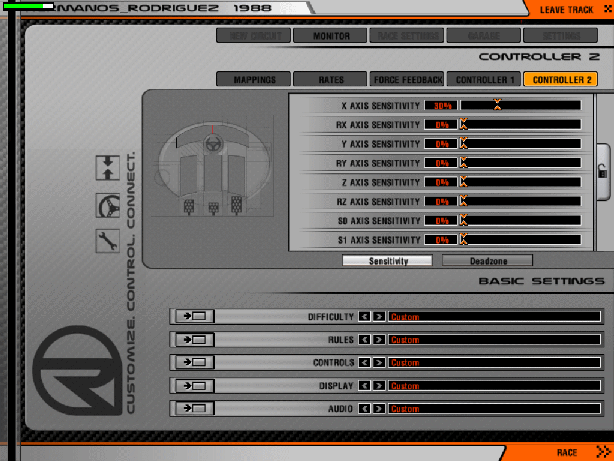
Zona Muerta
Los primeros volantes para computadora utilizaban potenciómetros de baja calidad. Esto junto con el uso del gameport de las tarjetas de sonido para transmitir la información, resultaban en la entrega de una señal de baja calidad que frecuentemente presentaba pequeños saltos o brincos. Esto hacía que aún al mantener el volante centrado se presentaban movimientos en el juego. Una solución a este problema era el de establecer una "zona muerta" del control, que viene siendo un rango en el que cualquier movimiento de un eje dentro de éste es ignorado, eliminando de esta manera los movimientos no deseados. Sin embargo, la consecuencia de usar una zona muerta es que se tenía que girar el volante un poco mas para que se considerara un movimiento legítimo del mismo. Esto daba como resultado el efecto de un juego en el volante provocado por un sinfin en mal estado. Ya desde hace años la calidad de los potenciometros a mejorado, así como el uso de sensores ópticos para los mismos (el Microsoft SideWinder y el MSFF los utilizan en el volante) y el uso del puerto USB para transferir señales, han hecho que practicamente desaparezca el problema. La recomendación es tener todos los ejes a 0%.
Sin embargo, el uso de la zona muerta de un eje, puede ayudar a resolver otro problema que se ha presentado con un poco de frecuencia. Algunos pedales, particularmente los de freno, pueden mantener una ligera señal, aún cuando no son presionados, lo que representaría estar frenando ligeramente el auto, lo que nos afectaría significativamente nuestro desempeño. Para eliminar este problema, podemos incrementar la zona muerta del eje asignado al pedal del freno, entre 5% y 10%, con el objeto de ignorar la pequeña señal que puede producir el freno sin ser presionado y así librarnos de ese molesto problema.
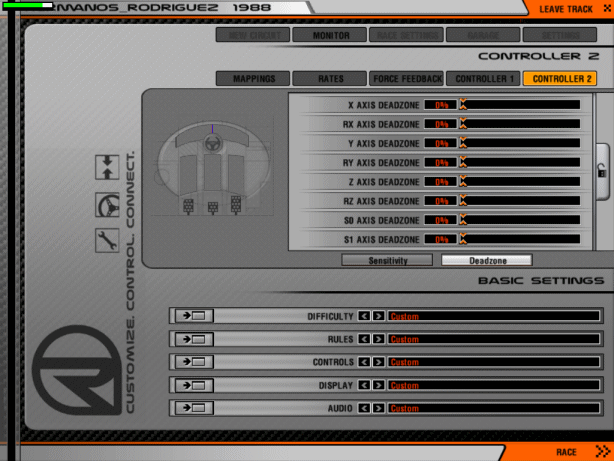
Rangos o Tasas
Todo lo que diga Digital es ignorado totalmente, ya que se aplica cuando se asignan botones a los controles de volante y pedales. El parámetro más importante aquí es Speed Sensitivity. Esta es la sensibilidad del volante acorde a la velocidad del auto. Mientras más rápido vaya un auto, más rápida será la reacción al girar el volante. Es por eso que a altas velocidades, el volante se gira menos. La idea de esta opción es la de reducir este comportamiento (realmente no le veo mucho sentido, no se porque alguien deseara ese comportamiento, debe ser por preferencia personal) de manera que se tenga que girar más el volante, aún a altas velocidades. Siento que el uso de esta opción hace que el auto tenga un comportamiento poco predictivo ya que es dependiente de la velocidad en curso. Yo lo tengo siempre a 0%, de manera que no importa a la velocidad que vaya siempre tendré la misma tasa de giro en el volante. Tal vez pueda sentirse extraño en un principio para aquellos que estén acostumbrados a un valor diferente de 0, pero siento que a la larga es mayor el beneficio. Si la reacción del volante se vuelve muy complicada, pueden incrementar un poco el valor, o también, y creo más recomendable, jugar con el valor del giro del volante en la configuración de la puesta punto del auto.
Look Ahead hace que al girar el volante hacia un lado, la vista girará en proporción, al mismo lado. Esto con el fin de poder ver un poco más hacia el apex de la curva. En lo personal no me gusta ese comportamiento, ya que siento que me afecta la perspectiva de en donde me encuentro y hacia donde voy. Esto no quiere decir que sea malo el uso de la opción. Pueden hacer la prueba, pero no utilizen un valor muy grande, y no olviden su bolsa de mareo.
Head Movement es la tasa con la que se simula el movimiento de la cabeza del piloto, lo que da como resultado un efecto de brincos y ladeos acorde a la velocidad e inercia que se experimentan. Yo utilizo un valor bastante bajo, ya que valores mayores hacen que la vista dentro de la cabina sea muy complicada de mantener.
Exaggerate Yaw es parecido al Head Movement. Tengo entendido que se aplica unicamente a la aceleración y frenado. Igual utilizo un valor bajo. No se qué pasa cuando se usan valores negativos.
Look Ahead hace que al girar el volante hacia un lado, la vista girará en proporción, al mismo lado. Esto con el fin de poder ver un poco más hacia el apex de la curva. En lo personal no me gusta ese comportamiento, ya que siento que me afecta la perspectiva de en donde me encuentro y hacia donde voy. Esto no quiere decir que sea malo el uso de la opción. Pueden hacer la prueba, pero no utilizen un valor muy grande, y no olviden su bolsa de mareo.
Head Movement es la tasa con la que se simula el movimiento de la cabeza del piloto, lo que da como resultado un efecto de brincos y ladeos acorde a la velocidad e inercia que se experimentan. Yo utilizo un valor bastante bajo, ya que valores mayores hacen que la vista dentro de la cabina sea muy complicada de mantener.
Exaggerate Yaw es parecido al Head Movement. Tengo entendido que se aplica unicamente a la aceleración y frenado. Igual utilizo un valor bajo. No se qué pasa cuando se usan valores negativos.
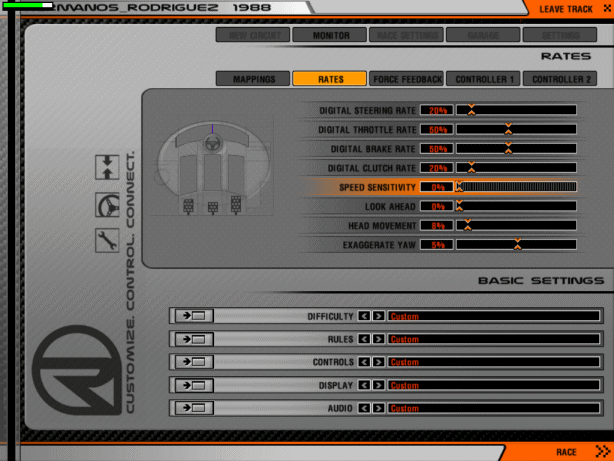
Force Feedback
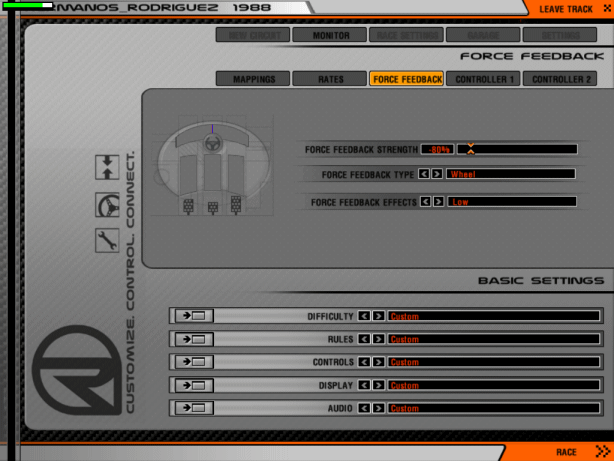
El force feedback es una parte que si bien no es obligatoria tener, es de bastante ayuda ya que nos indica cuales son las fuerzas que son recibidas a través de los brazos de la suspensión del auto. El FF en los simuladores de ISI no es malo, aunque hay algunas fuerzas que se simulan sobre él que en la vida real no se sienten totalmente en el volante, sino en el cuerpo (en específico, en el trasero). Fuerzas como el motor vibrando, fuerzas de aceleración y desaceleración se transmiten vía el volante para tener mayor información sobre que es lo que está pasando con nuestro auto. El número de fuerzas se puede controlar desde el panel de control de Force Feedback, alternado la opción Force Feedback Effects.
Force Feedback Strength significa la fuerza y resistencia que ofrecerá el volante. Mientras el valor esté más alejado de 0%, las fuerzas serán mayores, mientras más cercano a 0% serán menores. Para los volantes de la marca Logitech, se deberá utilizar un valor negativo, mientras para el resto de los volantes uno positivo. Si en el manejo, las fuerzas se sienten extrañas, como si estuvieran aplicándose en forma inversa, deben cambiar el signo del valor de éste parámetro. Positivo si es negativo o viceversa.
Force Feedback Strength significa la fuerza y resistencia que ofrecerá el volante. Mientras el valor esté más alejado de 0%, las fuerzas serán mayores, mientras más cercano a 0% serán menores. Para los volantes de la marca Logitech, se deberá utilizar un valor negativo, mientras para el resto de los volantes uno positivo. Si en el manejo, las fuerzas se sienten extrañas, como si estuvieran aplicándose en forma inversa, deben cambiar el signo del valor de éste parámetro. Positivo si es negativo o viceversa.
RealFeel Plugin
rFactor fue diseñado para estar abierto a modificaciones. No sólo en la cuestión de autos y pistas, sino también en partes integrales del simulador, como son gráficos que presentan información adicional, spotters, telemetría y demás por mencionar algunos. Esto mediante el concepto de plugins. Existe un plugin cuyo objetivo es entregar un Force Feedback al volante a partir de cálculos directos de las físicas de la suspensión. Este ha resultado una adición muy buena a la inmersión del manejo. Desafortunadamente, sólo funciona bien para ciertos mods, cuyo diseño de la geometría de la suspensión de los autos están basados en valores y datos reales. El mod se puede bajar del sitio de rFactorCentral en esta página. Para activarlo basta con soltar el archivo RealFeelPlugin.dll en el directorio de Plugins del directorio de la instalación de rFactor. Es importante también dejar claro que para el funcionamiento correcto del plugin es necesario tener la opción de Force Feedback Effects en Low. Al iniciar el simulador se creará un archivo RealFeelPlugin.ini en el directorio raíz de rFactor en el que se pueden asignar valores especiales para cierto mods. Mi archivo tiene las siguientes definiciones:
Contenido del archivo RealFeelPlugin.ini
[General]
SteeringDamper=2000.000000
RealFeelIsOn=True
ConsoleEnabled=False
SpeechEnabled=False
SteerForceInputMax=-11500.000000
[Formula 3]
MaxForceAtSteeringRack=700.000000
SteeringDamper=3500.000000
FFBMixerRealFeelPercent=100.000000
[Season 2006]
MaxForceAtSteeringRack=1500.000000
SteeringDamper=2000.000000
FFBMixerRealFeelPercent=100.000000
[LMP-1]
MaxForceAtSteeringRack=1500.000000
SteeringDamper=1500.000000
FFBMixerRealFeelPercent=100.000000
SteeringDamper=2000.000000
RealFeelIsOn=True
ConsoleEnabled=False
SpeechEnabled=False
SteerForceInputMax=-11500.000000
[Formula 3]
MaxForceAtSteeringRack=700.000000
SteeringDamper=3500.000000
FFBMixerRealFeelPercent=100.000000
[Season 2006]
MaxForceAtSteeringRack=1500.000000
SteeringDamper=2000.000000
FFBMixerRealFeelPercent=100.000000
[LMP-1]
MaxForceAtSteeringRack=1500.000000
SteeringDamper=1500.000000
FFBMixerRealFeelPercent=100.000000
Se puede ver que hay un bloque de valores por cada mod usado. Esto se debe los valores a utilizar dependerán del diseño de las suspensión de cada auto. También se aprecia que el valor SteerForceInputMax en la sección [General] es negativo, esto debido a que mi volante es Logitech, por lo que sigue el mismo principio a aplicar para el parámetro Force Feedback Strength en la configuración del FF. Valores del parámetro MaxForceAtSteeringRack cercanos a 0 generarán mayores fuerzas, valores lejanos al mismo entregarán menores fuerzas
No es el objetivo de esta guía explicar a detalle el uso del plugin. Hay una explicación más detallada de su uso en el archivo Readme.txt que está incluído en la descarga.
No es el objetivo de esta guía explicar a detalle el uso del plugin. Hay una explicación más detallada de su uso en el archivo Readme.txt que está incluído en la descarga.
LEO FF Plugin
Leo Bodnar desarrollo un plugin parecido al RealFeel, basándose en el algorítmo de las curvas Pacejka para simular las fuerzas elásticas de las llantas sobre el pavimento. El tema de este plugin se puede leer el siguiente tema de los foros de RSC. Básicamente hay que descargar el archivo zip y colocar los dos archivos incluidos (.ini y dll) en el directorio de plugins de rFactor. En lo personal me ha gustado mucho la sensación que me da este plugin, particularmente a velocidades medias y bajas, con respecto al RealFeel. Aún tengo que entender un poco más los parámetros del archivo.ini para afinar detalles. Por lo pronto tengo la siguiente configuración, la cual me ha funcionado bastante bien para los Porsches (el mod PCC05)
Contenido del archivo LeoFFB.ini
15.0 Front Wheel lock angle, degrees (max deflection to one side from straight on)
0.746 Front wheel distance to centerline (half the front wheel track) in metres, from .pm file
1.65 Front axle distance to body reference point (about half the wheel base) in metres, from .pm file
4.5 Relative strength of FFB effects
6.0 Aligning moment curve shape / feeling of tyre losing grip. Lower numbers are duller, range 1.0 .. 10
0.99 Negative aligning moment parameter for high slip angles, range 0.0 ... 1.0
10.0 Slip angle where aligning moment reverses direction - typically between 8 and 15 degrees
0.0 Caster (dimetionless)
0.0 Camber ratio (not degrees!)
1.0 Road bumps feeling on the wheel
11500.0 maximum FFB force for stationary and low speed effects
10.0 stiffness of stationary wheels
1.5 wheel rubber hardness (1..5)
8.0 how quickly static forces drop off when rolling
0.746 Front wheel distance to centerline (half the front wheel track) in metres, from .pm file
1.65 Front axle distance to body reference point (about half the wheel base) in metres, from .pm file
4.5 Relative strength of FFB effects
6.0 Aligning moment curve shape / feeling of tyre losing grip. Lower numbers are duller, range 1.0 .. 10
0.99 Negative aligning moment parameter for high slip angles, range 0.0 ... 1.0
10.0 Slip angle where aligning moment reverses direction - typically between 8 and 15 degrees
0.0 Caster (dimetionless)
0.0 Camber ratio (not degrees!)
1.0 Road bumps feeling on the wheel
11500.0 maximum FFB force for stationary and low speed effects
10.0 stiffness of stationary wheels
1.5 wheel rubber hardness (1..5)
8.0 how quickly static forces drop off when rolling
Si bien ambos plugins de Force Feedback pueden coexistir, yo he preferido utilizarlos por separado y actualmente estoy manejando con el plugin de LEO, utilizando el nivel (no la fuerza) del FF en rFactor en la opción LOW.
Configuración del Control desde Windows
Para llegar a las propiedades de nuestro volante, debemos ir al panel de control del sistema operativo y buscar el ícono con nombre "Control de Juego". Eso nos abrirá una lista con los controles disponibles que tengamos en nuestro equipo.
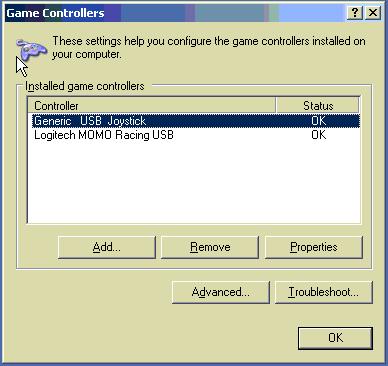
De ahí hacemos doble click sobre el control deseado, lo que abrirá las propiedades del mismo.
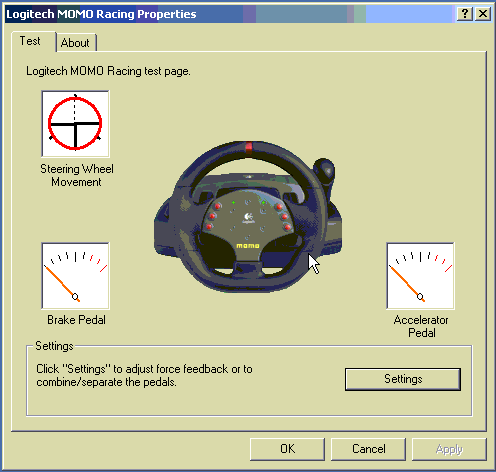
Aquí presionaremos Settings, lo que nos abrirá la ventana de opciones del volante.
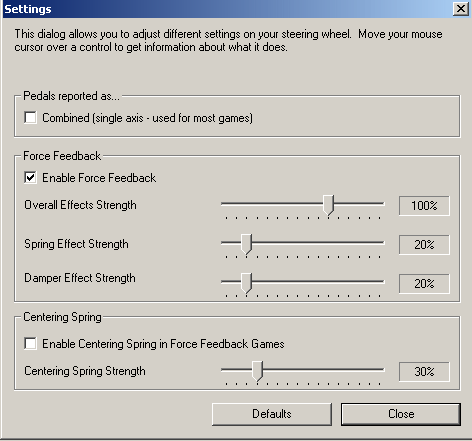
Debemos asegurarnos que la opción de pedales compartidos se encuentre sin checar, para que cada pedal tenga un eje independiente y se pueda configurar correctamente desde rFactor. El valor de Fuerza General lo uso a 100%. Si se desea sentir más fuerza en el volante, este valor se puede incrementar, aunque he leído que puede provocar el no sentir ciertas fuerzas más sensibles. Leí también que ponerlo a 101% puede ayudar a sentir mejor las fuerzas sin tener mayores complicaciones, pero no lo he probado.
Sobre las otras opciones, por lo general las mantengo a valores bajos así como tengo apagado el centrado automático del volante. Según tengo entendido, los valores para esas fuerzas están orientadas mas a juegos de autos que ha simuladores, en donde el engine de físicas del FF debe encargarse de alinear las llantas correctamente.
Trucos rFactor
Recopilación de todos los trucos rFactor que circulan por la red
**Este lista se ira actualizando cada vez con más trucos
MÁS SERVIDORES EN LA LISTA DE RFACTOR
C:\Archivos de programa\rFactor\UserData\tu nombre y abrimos el multiplayer.ini buscamos la linea Concurrent Server Updates que por defecto tiene un valor de 400 y dependiendo de la conexion podemos poner perfectamente 1000 por ejemplo.
DESCONECTAR CHAT ONLINE
Para evitar tirones o parones en el modo offline se puede desconectar el chat online que esta en funcionamiento.
Dentro del UserData/Tu_nombre_de_usuario/Multiplayer.ini modificad el Auto Join Chat Server.
La línea aparece así: Auto Join Chat Server="1" // Whether to auto join to lobby chat during start
Hay que cambiar el 1 por un 0 así: Auto Join Chat Server="0" // Whether to auto join to lobby chat during start up "
La línea aparece así: Auto Join Chat Server="1" // Whether to auto join to lobby chat during start
Hay que cambiar el 1 por un 0 así: Auto Join Chat Server="0" // Whether to auto join to lobby chat during start up "
DRIVERS CUDA
Drivers Nvidia para las series a partir de 8000 para mejorar el rendimiento, haciendo uso total de su GPU.
Lista de tarjetas que soportan estos drivers: http://www.nvidia.com/object/cuda_learn_products.html
Drivers CUDA - Download
RADIO DE GIRO VOLANTE
En el directorio de tu nombre de usuario buscas controller.ini, lo editas con el notepad y buscas la siguiente linea :
Steering Wheel Range="320" // Degrees of rotation of in-game steering wheel
el numero entre "" es el radio de giro que tendrá el volante dentro del sim.
Ahí pones tu radio de giro y ya está, el volante de la pantalla hará
exactamente lo mismo que el tuyo.
MEJORAR IA
Editando el archivo PLR en el directorio /userdata/usuario/nombre.plr
Auto Line Smooth="3" Con “1” Solo irán por la línea Buena, con “2” por fuera y por
dentro y con 3 irán por la línea buena, por fuera y por dentro.
AI to AI Collision Rate="40" rate per second that the AI calculates before a collision.
default is 20, I increased to 40 in hope to see less AI to AI collisions.
AI Limiter="0.00000"
AI Mistakes="0.20000"
AI Brake_Power Usage="0.35000" // Fraction of theoretical brake power.
dentro y con 3 irán por la línea buena, por fuera y por dentro.
AI to AI Collision Rate="40" rate per second that the AI calculates before a collision.
default is 20, I increased to 40 in hope to see less AI to AI collisions.
AI Limiter="0.00000"
AI Mistakes="0.20000"
AI Brake_Power Usage="0.35000" // Fraction of theoretical brake power.
con esto conseguimos que no sean tan burros a la hora de las frenadas.
AI Brake_Grip Usage="0.97250" // Fraction of theoretical brake grip. mejor dejarlo asi.
esto es para modificar el agarre del coche en la salida de las curvas.
AI Brake_Grip Usage="0.97250" // Fraction of theoretical brake grip. mejor dejarlo asi.
esto es para modificar el agarre del coche en la salida de las curvas.
ESPEJOS DENTRO DEL COCKPIT
Hay que abrir el archivo .../rFactor/Userdata//.plr con cualquier editor de texto, el bloc de notas sirve perfectamente y editar los valores:
Rearview="1" // Retrovisores virtuales: 0=apagados, 1=Centro y laterales, 2=Centro solo, 3=Laterales solo (solo virtuales, los reales estan desactivados)
Rearview="1" // Retrovisores virtuales: 0=apagados, 1=Centro y laterales, 2=Centro solo, 3=Laterales solo (solo virtuales, los reales estan desactivados)
Virtual Rearview In Cockpit="1" // Activa estos retrovisores en el cockpit: 0=apagados, 1=activados
Ajustar los espejos retrovisores dentro del juego:
Ajustar los espejos retrovisores: [Mayúsculas] + teclas de ajustar el asiento.
Ajustar los espejos retrovisores dentro del juego:
Ajustar los espejos retrovisores: [Mayúsculas] + teclas de ajustar el asiento.
MAS DINERO
Cargamos el mod, y un circuito, y en la barra de chat escribimos en mayúsculas:
ISI_BABYFACTORY - y al salir de nuevo al menu principal tenemos un monton de dinero +
ISI_BABYFACTORY - y al salir de nuevo al menu principal tenemos un monton de dinero +
GUARDAR AUTOMATICAMENTE LOS SETUPS RECIBIDOS
En el archivo [TUUSUARIO].plr en [GAME OPTIONS] hay que buscar este valor y modificarlo.
CAMBIAR SONIDO DE UN COCHE A OTRO
En la carpeta del coche "Y" que nos gusta el sonido, habrá un archivo con terminación SFX. Copiais ese archivo SFX al directorio del coche "X" que quereis que suene como el Y.
En el directorio X hay un archivo llamado .veh, editar con notepad y buscar la linea
Sounds=X.SFX
cambiar "X" por el nombre del archivo SFX que habeis copiado de Y y guardar
En el directorio X hay un archivo llamado .veh, editar con notepad y buscar la linea
Sounds=X.SFX
cambiar "X" por el nombre del archivo SFX que habeis copiado de Y y guardar
DESACTIVAR EL CHAT MIENTRAR CORREMOS ONLINE
Editando el Multiplayer.ini:
Desactivar pantalla de chat en el coche:
Código:
Allow Chat In Car=\"0\" // whether to allow incoming chats to appear while in car
Desactivar pantalla de chat en el coche:
Código:
Allow Chat In Car=\"0\" // whether to allow incoming chats to appear while in car
GUIA DE CONFIGURACION DE CONTROLES RFACTOR
-Mapeo y Ejes de Botones
-Asignación correcta de Acelerador y Freno
-Sensibilidad
-Zona Muerta
-Rangos y Tasas
-Forced Feed Back
-Real Feel Pluging
-Leo FF Pluging
-Configuración de Control desde Windows
USAR EL DOBLE NUCLEO EN RFACTOR
Hacemos click con el botón derecho en el acceso directo de rFactor y ponemos en la ruta al ejecutable del rFactor ponemos "[RUTA AL RFACTOR]\rFactor.exe" +fullproc
ACIVAR LA VUELTA DE "FORMACION"
Te vas a la carpeta C:/Archivos de programa/rFactor/UserData/"Tu Nombre" y alli buscas el archivo "Tu nombre".PLR Lo abres con el Bloc de Notas y editar las siguientes tres lineas:
Te vas a la carpeta C:/Archivos de programa/rFactor/UserData/"Tu Nombre" y alli buscas el archivo "Tu nombre".PLR Lo abres con el Bloc de Notas y editar las siguientes tres lineas:
Recon Pit Open="120"
Recon Pit Closed="30"
QUICK Reconnaissance="1"
Recon Pit Closed="30"
QUICK Reconnaissance="1"
DESBLOQUEAR CIERTOS PARAMETROS DEL SETUP FIJO
(Archivo usuario.plr)
Este valor va a controlar qué es lo que los pilotos van a poder modificar del setup por defecto. Para saber qué valor hay que añadir tenemos que fijarnos en la siguiente tabla:
Este valor va a controlar qué es lo que los pilotos van a poder modificar del setup por defecto. Para saber qué valor hay que añadir tenemos que fijarnos en la siguiente tabla:
1 Bloqueo de dirección
2 Presión de frenado
4 Combustible inicial
8 Combustible cargado al parar en boxes
16 Tipo de neumáticos
32 Balance de frenado
64 Alerón delantero
128 Parámetros del motor
2 Presión de frenado
4 Combustible inicial
8 Combustible cargado al parar en boxes
16 Tipo de neumáticos
32 Balance de frenado
64 Alerón delantero
128 Parámetros del motor
Una vez que hayamos decidido qué queremos permitir, simplemente se suman los valores de la tabla. Por ejemplo, si se quiere permitir el cambio en el bloqueo de dirección, presión de frenado y el combustible inicial, el valor a poner en MULTI FreeSettings será 7 (1 + 2 + 4).
AMPLIAR EL ANGULO DE VISION AL MIRAR A LA IZQUIERDA O DERECHA
[Graphic Options] en el usuario.PLR
Glance Angle="0.75000" // Angle to look left/right (yaw) w/ controller in radians (= degrees / 57)
Standard está cercano a 45º de visión para ver a los lados.. (45/57=0.78947)
Para incrementar este ángulo por ejemplo a 90º sería: (90/57=1,57)
Glance Angle="1.57000" // Angle to look left/right (yaw) w/ controller in radians (= degrees / 57)
Guardar los replays de todas las sesiones "PLR"
(Por si los organizadores quieren revisar los replays de la Qualy )
Save All Replay Sessions="1" // whether to save the replay from each session
Glance Angle="0.75000" // Angle to look left/right (yaw) w/ controller in radians (= degrees / 57)
Standard está cercano a 45º de visión para ver a los lados.. (45/57=0.78947)
Para incrementar este ángulo por ejemplo a 90º sería: (90/57=1,57)
Glance Angle="1.57000" // Angle to look left/right (yaw) w/ controller in radians (= degrees / 57)
Guardar los replays de todas las sesiones "PLR"
(Por si los organizadores quieren revisar los replays de la Qualy )
Save All Replay Sessions="1" // whether to save the replay from each session
AVISO DE ULTIMA VUELTA
(Linea 342 USUARIO.PLR)
One Lap To Go Warning="3" // Race only: 0=none, 1=message, 2=white flag, 3=both, Race+Qual: add 4. Feature not implemented for timed races or lapped vehicles.
Entre comillas pon un:
0 si no quieres que te avise de la ultima vuelta en carrera
1 Es como esta por defecto, te avisa mediante un mensaje en el chat.
2 Te avisa con una bandera blanca en la parte superior izquierda.
3 Te avisa por el chat y te pone la bandera blanca.
PARTICULAS, COCHES Y TROZOS EN PISTA "PLR"
Con esto modificamos el tiempo que se quedan en pista varias cosas, ya sea porque queremos que esten mas tiempo o para quitarlos pronto.
Vehicle Removal="30.00000" // Seconds until stationary vehicle is removed from track
Debris Removal="30.00000" // Seconds until stationary debris is removed from track
Parts Duration="1000.00000" // Seconds after parts break off before disappearing
Debris Removal="30.00000" // Seconds until stationary debris is removed from track
Parts Duration="1000.00000" // Seconds after parts break off before disappearing
LIMITE A LOS FPS
(usuario.plr)
Hay que buscar el archivo .plr de usuario, que se encuentra en la ruta...
C:\Archivos de programa\rFactor\UserData\Tu Nombre.plr en la línea 263 nos encontramos...
Max Framerate="60" // 0 to disable, for regular exe only, see multiplayer.ini for dedicated server framerate, new: use negative values for alternate timing
Normalmente esta en 0, o sea desactivado, pero si ponemos un número máximo para nuestros fps, veremos que la gráfica no pasa de ese límite.
C:\Archivos de programa\rFactor\UserData\Tu Nombre.plr en la línea 263 nos encontramos...
Max Framerate="60" // 0 to disable, for regular exe only, see multiplayer.ini for dedicated server framerate, new: use negative values for alternate timing
Normalmente esta en 0, o sea desactivado, pero si ponemos un número máximo para nuestros fps, veremos que la gráfica no pasa de ese límite.
CONTADOR DE VUELTAS EXACTO
Todo lo que tenéis que hacer es editar con el bloc de notas vuestro archivo NICK.PLR (C:\Archivos de Programa\rFactor\UserData\NICK) y poner estos valores marcados en rojo
Show Extra Lap="1" // 0 = show laps completed, 1 = show lap you are on
One Lap To Go Warning="7" // Race only: 0=none, 1=message, 2=white flag, 3=both, Race+Qual:
Ahora os mostrará bandera blanca y un mensaje de chat para avisar de la última vuelta y empezará a contar en la vuelta 1, no en la 0 como hasta ahora.
Show Extra Lap="1" // 0 = show laps completed, 1 = show lap you are on
One Lap To Go Warning="7" // Race only: 0=none, 1=message, 2=white flag, 3=both, Race+Qual:
Ahora os mostrará bandera blanca y un mensaje de chat para avisar de la última vuelta y empezará a contar en la vuelta 1, no en la 0 como hasta ahora.
% DE ACCIDENTES DE LA IA"PLR"
AI to AI Collision Rate="40" A mayo numero, menos accidentes de la IA.
AI to AI Collision Rate="40" A mayo numero, menos accidentes de la IA.
COMPARTIR NUESTROS SETUPS CON LA IA
Para mejorar el comportamiento de la IA un poco más podemos compartir nuestros setups....Esto es util ya que por ej. en
* Tener un buen setup jejeje, evidente.
* Usando como ejemplo IMOLA: Vamos a C:/Program Files/rFactor/GameData/Locations/imola y editamos el archivo imola.gdb, buscamos las siguietes lineas:
SettingsAI = imola.svm --> este es el setup que la IA buscará cuando entre en esta pista para usarlo si esta disponible, por tanto, copiamos nuestro setup y lo renombramos por IMOLA.SVM (en nuestro ejemplo, siempre le renombramos por el nombre que venga en el .gdb que acabos de editar en la linea SettingsAI) y lo pegamos en la carpeta del coche...si usamos el CTDP por ejemplo, pues lo pegaremos en c:rFactorgamedatavehiclesctdpctdpcars (creo que esa es la ruta, es que no lo tengo delante el juego ahora)
Nota: si despues de compartir nuestro setup con la IA para el circuito "X" entramos en testing a que la IA aprenda este circuito "X", hará el aprendizaje con su nuevo setup, por lo que los gear ratios etc etc...serán los indicados en el setup compartido, y aprenderá la trazada buena para esta config....lo cual es bastante recomendable...si no tenemos setups para compartir pues simplemente dejaremos que aprendan el circuito con sus setups default como acabamos de indicar en el punto 1....
Otras categorías
Mejor valoradas
Más populares
Más recientes
Autores más productivos

